Berjabat dengan Ku

Kreatif, cepat dan berkualitas.
Itulah gambaran singkat siapa diri saya. Desain grafis bagi saya sesuatu yang membutuhkan kreatifitas dari seorang desainer, namun tak luput juga dari deadline pesanan. Ketepatan waktu untuk mendesain sangat dibutuhkan. Namun terkadang dengan himpitan waktu, seorang desainer hanya mampu menghasilkan sebuah karya yang kurang memuaskan. Disinilah peranan seorang desainer muda dan berbakat seperti saya dibutuhkan. *sedikit angkuh dan sombong ya? hehe

Selasa, 21 Februari 2012

Tutorial Corel Draw: Cara Meresize (Gambar Vector)

Yang sudah pada mesen gambar vector, tutorial ini sangat berguna bagi dirimu-dirimu semuanya. Apalagi kalau dirimu mau mencetaknya trus dipigora dan dipasang di ruang tamu. Beuh beuh beuh, bakalan ciamik tenan ruang tamunya nanti!!!

Langsiyung siyajah…
PERTAMA
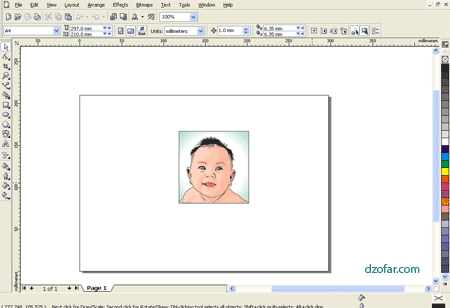
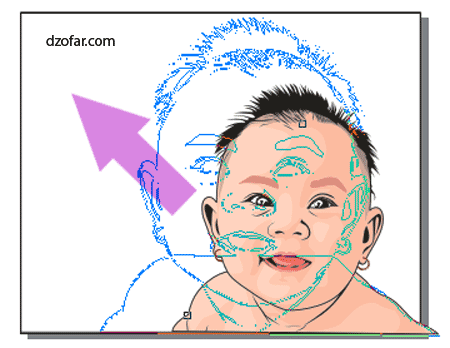
Bukalah file CDR yang sudah saya berikan.
halaman kerja Corel Draw
Sudah, dilihat dulu karya saya. Ucapkan say good bye pada ukurannya. Soalnya nanti ukurannya akan diperbesar. Hohoh..
KEDUA
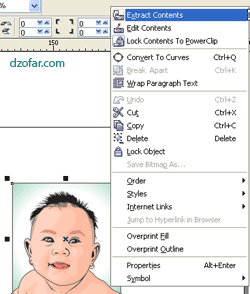
Lalu klik kanan pada karya saya, halah, maksudnya pada imagenya. Lalu pilih Extract Contents
extract contents
KETIGA
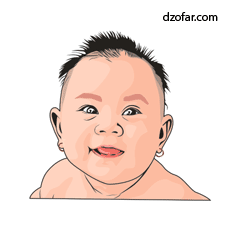
Delete objek perseginya. Atau objek-objek yang nggak ingin ikut dicetak.
setelah diextract contents
KEEMPAT
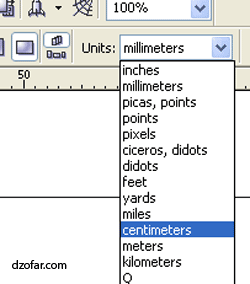
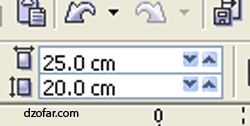
Setelah bersih, sampean setting ukuran menjadi centimeter.
ubah ukuran centimeter
Lalu beri ukuran sesuai yang diinginkan. Saya kali ini memberi contoh ukuran 10 R, yaitu: 25 cm x 20 cm.
ukuran 10 R
Tekan enter.
KELIMA
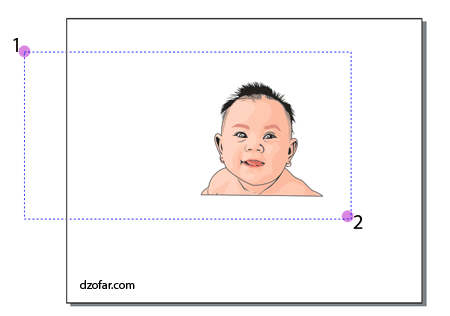
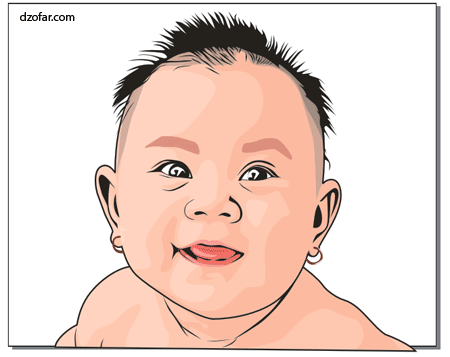
Seleksi semua object vector, dalam hal ini semua bayi. Bisa dengan ctrl A. Atau di drag seperti gambar di bawah ini.
seleksi objek dengan drag
Lalu tekan CTRL+G, alias Group.
KEENAM
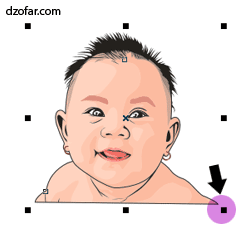
Silakan diresize sesuai ukuran yang telah ditentukan tadi. Jangan sampai ada yang kurang. Mending berlebih dari pada kurang gede.
resize 1
resize 2
resize 3
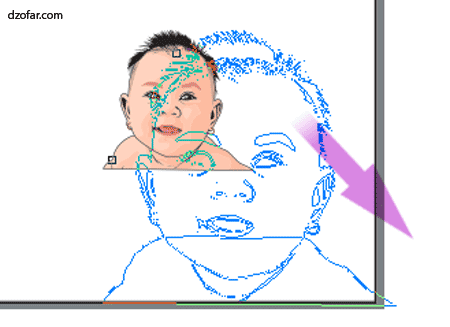
Feel free aja, jangan takut pecah!!! Ini vector bung, bukan bitmap! Mau diperbesar seberapa pun, tetep mulus kinclong tanpa cacat! Buktikan sendiri!
setelah diolor-olor (resize)
Tuh khan, nggak pecah sama sekali!!!
KETUJUH
Nah, langkah selanjutnya adalah membuat background.
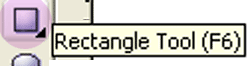
Klik dua kali pada rectangle tool.
rectangle tool
Agar-supaya-biar terbentuk persegi persis seukuran kertas yang telah ditentukan tadi.
KEDELAPAN
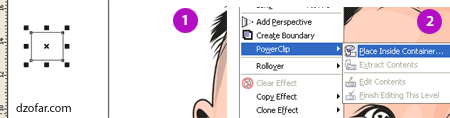
Buat objek apa aja terserah. Saya kasih contoh persegi. Lalu klik pada menu effects > PowerClip > place Inside Container….
Akan muncul tanda panah. Arahkan pada background dan klik kiri. Nah begitu. Apa? ilang? CTRL+ Z aja untuk mengulangi.
place inside container
Lalu setelah persegi kecil itu masuk ke dalam kontainer background, sekarang saatnya memasukkan vector bayi ke dalam kontainer juga.
NB: persegi kecil yang saya masukkan ke dalam kontainer tadi adalah semata-mata untuk pancingan. Soalnya vector bayi itu terlalu banyak objeknya (sampai ratusan objek!), jadi nggak bisa dimasukkan ke dalam kontainer.
Nah, klik pada vector bayi dan cut, atau tekan CTRL+X.
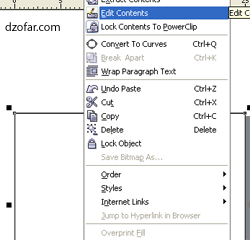
Lalu klik kanan pada background persegi, dan pilih edit contents
edit contents
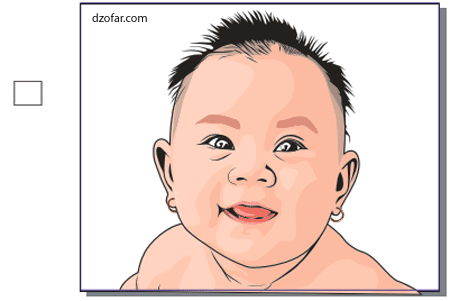
Setelah masuk ke dalam kontainer, sampeyan tekan CTRL+V atau paste. Vector bayi sekarang sudah masuk ke dalam kontainer.
paste vector bayi ke dalam kontainer
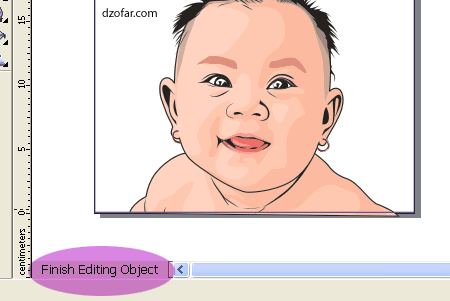
Lalu tatalah letaknya sedemikian rupa sesuai keinginan. Akhiri dengan meng-klik, Finish Editing Object
finish editing object
KESEPULUH
Nah, sekarang sampeyan tinggal mewarnai background sesuka anda, bisa main gradasi, atau apa aja deh. Khan background itu nggak penting, yang penting tetep vectorannya dong.
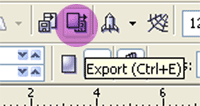
Lalu kalau sudah selesai, tinggal klik export di property bar di atas sono.
export button
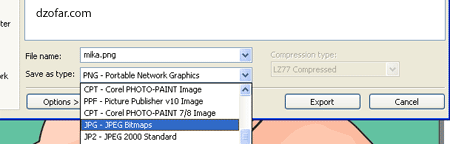
Akan muncul kotak dialog baru, isi nama terserah anda. Pilih pada File of type: JPEG Bitmaps.
pilih File of type: JPEG Bitmaps
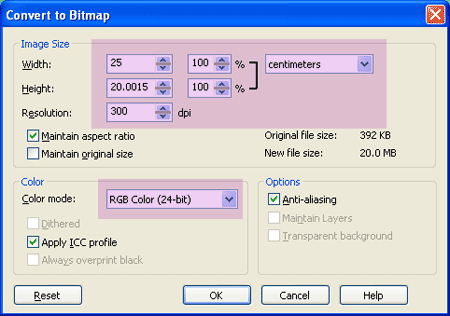
Kalau sudah, Klik export. Akan muncul kotak dialog baru.
kota dialog export JPEG Bitmaps
Ikuti saja seperti contoh di atas.
  1. Weight: 25 cm,
  2. Height: 20 cm;
  3. Resolution: 300 dpi, yang ini hukumnya fardlu ‘ain! Soalnya untuk kualitas cetak, minimum resolusi adalah 300 dpi
Klik OK.
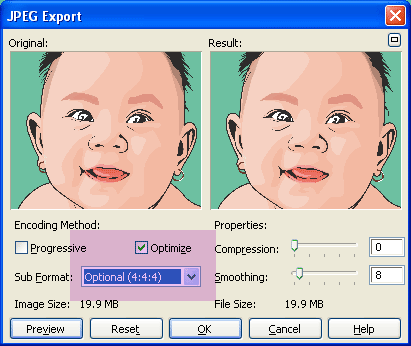
Akan muncul kotak dialog baru lagi. Kotak dialog ini menampilkan screenshot gambar hasil export nanti. Pilih pada option optimize, dan optional (4:4:4).
Kalau mau zoom out, klik kanan berkali-kali di layar screen shoot (yang ada dua itu lo, kiri dan kanan. Yang kiri itu sebelum, yang kanan itu sesudah) di kotak dialog tersebut.
Kotak dialog preview dan optimize
Selesai bro.
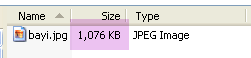
Mau lihat ukuran file hasil export ke JPG tadi??
noooh…
ukuran file JPG 10 R resolusi 300 dpi
Bandingkan dengan ukuran file vector masternya..
ukuran file master vector CDR
…dan hal itu menurut saya MASUK AKAL!
Makanya, itulah hebatnya vector, bisa memerkecil uktran ratusan kali, bahkan ribuan kali bahkan lebih. Lawong vector itu yang diukur khan bukan besar kecilnya objek, melainkan banyak sedikitnya objek dan node.

SUMBER : http://dzofar.com/2009/06/24/tutorial-corel-draw-cara-meresize-gambar-vector/

Senin, 20 Februari 2012

Tutorial WPAP (Wedha's Pop Art Potrait)


Tutorial WPAP (Wedha's Pop Art Potrait)Belum lama ini, Wedha yang membuat illustrasi karakter lupus dan juga terkenal dengan temuannya WPAP (Wedha's Pop Art Potrait) pernah dipublish di Desain Studio (lihat ulasannya disini). Karya Wedha memang sangat jempolan, walaupun pertama kali ditemukan tahun 1990-1991, tapi sampai sekarang gaya WPAP masih populer dan bahkan semakin berkembang. Beberapa komunitas WPAP mulai berkembang melalui jejaring-jejaring sosial semacam facebook, blog dan forum-forum. Tidak ingin ketinggalan, Desain Studio kali ini mencoba menyajikan tutorial cara pembuatan WPAP ini untuk pembaca. :)


Di tutorial kali ini, kita akan menggunakan Adobe Illustrator. Tidak masalah jika ada yang menggunakan CorelDRAW maupun Freehand, langkah-langkahnya sama saja.


STEP 1

Gunakan Pen tool (P) untuk menggambar bagian mulut. Gambar dengan garis-garis lurus dan tidak lengkung dan buatlah bentuk berdasarkan intensitas cahaya pada gambar. Artinya, bidang-bidang gambar pen tool di bentuk berdasarkan warna dari wajah (lihat gambar)

Tutorial WPAP (Wedha's Pop Art Potrait)

STEP 2

Jika sudah, warnai gambar dengan warna yang dekat dengan warna sebenarnya. Gunakan eyedropper tool (I) untuk langkah ini. Cukup pilih bidang yang ingin diwarnai, lalu tekan tombol I di keyboard untuk memilih eyedropper tool dan klik pada sampel warna yang ingin diambil. Sebagai contoh, jika warna yang ingin diambil adalah bagian bibir, klik eyedropper tool pada bibir. Begitu seterusnya hingga semua bidang diwarnai.

Tutorial WPAP (Wedha's Pop Art Potrait)

STEP 3

Beralih ke bagian atas, gambar kan bidang-bidang membentuk hidung dan kacamata. Kemiripan wajah sangat tergantung dari bagaimana kita membentuk bidang dengan baik pada daerah-daerah detil seperti mulut, hidung dan mata.

Tutorial WPAP (Wedha's Pop Art Potrait)

STEP 4

Sama seperti pada STEP 2, warnai juga bidang-bidang yang telah dibuat tadi.

Tutorial WPAP (Wedha's Pop Art Potrait)

STEP 5

Beralih kebagian pipi hingga leher, bagian ini tidak terlalu detil, jadi gambar bidang-bidang yang lebih besar. Namun tetap ingat, gambarkan berdasarkan intensitas cahaya dan perbedaan warna. Karena walaupun tidak berbentuk detil, kubis-kubis nanti bisa diidentifikasi sebagai sebuah bentuk karna pewarnaan di tiap bidang yang berbeda.

Sama seperti dua bagian sebelumnya, bagian ini juga saya warnai dahulu dengan warna-warna dasar wajah.

Tutorial WPAP (Wedha's Pop Art Potrait)

STEP 6

Lengkapi dengan membuat beberapa bidang untuk melengkapi bagian-bagian lainnya.

Tutorial WPAP (Wedha's Pop Art Potrait)

STEP 7

Kali ini kita telah selesai dengan membentuk perwajahan karakter. Sekarang kita pisahkan objek bidang-bidang vektor dengan gambar aslinya dan bersiap untuk pewarnaan.

Tutorial WPAP (Wedha's Pop Art Potrait)

STEP 8

Dalam WPAP, warna yang digunakan adalah warna-warna yang tidak biasa dan bermain dengan intensitas warna (gelap/terang). Salah satu alternatif yang bisa kita gunakan di Illustrator adalah dengan menggunakan warna pantone. Cukup pilih Window > Swatches lalu klik icon swatches library menu dibagian bawah swatches palette, pilih Color Books > Pantone Solid Uncoated. Maka akan terbuka Pantone Solid Uncoated palette.

Tutorial WPAP (Wedha's Pop Art Potrait)

STEP 9

Ada banyak warna yang bisa ditemukan di Pantone Solid Uncoated palette ini. Selain itu, kita dapat dengan mudah mengidentifikasi warna berdasarkan intensitas gelap dan terangnya (karena disusun sejajar).

Untuk tips memberi warna karya WPAP anda, cukup ikuti aturan main dari pencahayaan pada gambar yang asli. Misalnya, untuk bagian yang terang, berikan warna-warna terang dengan intensitas yang terang seperti kuning, hijau muda, pink, dll. Sebaliknya, bagian bidang di daerah gelap juga harus diisi dengan warna yang berkarakter gelap seperti biru, merah tua, hijau, coklat, dll.

Tutorial WPAP (Wedha's Pop Art Potrait)

Well, inilah karya WPAP dari M Shadow (vokalis band Avenged Sevenfold) yang telah diaplikasikan pada sebuah poster.

Tutorial WPAP (Wedha's Pop Art Potrait)

Sejarah Fotografo

Kronologi perkembangan fotografi dimulai dengan:
Foto Heliografi dengan subyek pemandangan yang pertama dibuat oleh Joseph Nicéphore Niépce pada tahun 1826.[1]
Boulevard du Temple, foto Daguerreotype pertama yang dibuat oleh Daguerre pada sekitar tahun 1838-1839
Citra berwarna yang pertama, Maxwell, 1861
Foto berwarna yang pertama dibuat oleh Louis Ducos du Hauron pada tahun 1877.
High speed photography, Muybridge, 1878
Citra hasil pemindaian komputer digital, 1957

 by : wikipedia.com

Fotografi

Definisi fotografi, fotografi berasal dari bahasa Yunani yaitu Phobos yang berarti cahaya dan graphoo yang berarti menulis. Fotografi adalah pembuatan gambar dengan menggunakan lensa dan film atau pelat peka cahaya. Istilah fotografi pertama kali digunakan oleh Sir John Herschel pada tahun 1839.
Lensa menghasilkan bayangan nyata yang ditangkap oleh film (plastic transparan yang dilapisi emulsi perak halide). Bagian film yang terkena cahay akan menyebabkan terkumpulnya partikel perak halide. Jika film dicuci dengan larutan hypo, bagian yang banyak terkena cahaya tampak lebih hitam.
Gambar positif (fotograf) dibuat di atas kertas peka cahaya. Film yang telah dicuci tadi dipasang di atasnya kemudian disinari. Bagian negative yang terang akan meneruskan sinar dan menyebabkan hitam di kertas sesuai dengan bayangan bendanya.
 

Rabu, 15 Februari 2012

Mengenal Dunia Desain Grafis

Bagaimana memulai belajar Desain Grafis? Memang itu sebuah pertanyaan yang sangat mendasar bagi seorang desiner pemula.
Definisi Desain Grafis: adalah salah satu bentuk seni lukis (gambar) terapan yang memberikan kebebasan kepada sang desainer (perancang) untuk memilih, menciptakan, atau mengatur elemen rupa seperti ilustrasi, foto, tulisan, dan garis di atas suatu permukaan dengan tujuan untuk diproduksi dan dikomunikasikan sebagai sebuah pesan. Gambar maupun tanda yang digunakan bisa berupa tipografi atau media lainnya seperti gambar atau fotografi.Desain grafis umumnya diterapkan dalam dunia periklanan, packaging, perfilman, dan lain-lain.


Ada beberapa tokoh menyatakan pendapatnya tentang desain grafis yang saya ambil dari situs
http://id.wikipedia.org/

Menurut Suyanto desain grafis didefinisikan sebagai ” aplikasi dari keterampilan seni dan komunikasi untuk kebutuhan bisnis dan industri“. Aplikasi-aplikasi ini dapat meliputi periklanan dan penjualan produk, menciptakan identitas visual untuk institusi, produk dan perusahaan, dan lingkungan grafis, desain informasi, dan secara visual menyempurnakan pesan dalam publikasi.
Sedangkan Jessica Helfand dalam situs http://www.aiga.com/ mendefinisikan desain grafis sebagai kombinasi kompleks kata-kata dan gambar, angka-angka dan grafik, foto-foto dan ilustrasi yang membutuhkan pemikiran khusus dari seorang individu yang bisa menggabungkan elemen-eleman ini, sehingga mereka dapat menghasilkan sesuatu yang khusus, sangat berguna, mengejutkan atau subversif atau sesuatu yang mudah diingat.

Menurut Danton Sihombing desain grafis mempekerjakan berbagai elemen seperti marka, simbol, uraian verbal yang divisualisasikan lewat tipografi dan gambar baik dengan teknik fotografi ataupun ilustrasi. Elemen-elemen tersebut diterapkan dalam dua fungsi, sebagai perangkat visual dan perangkat komunikasi.

Menurut Michael Kroeger visual communication (komunikasi visual) adalah latihan teori dan konsep-konsep melalui terma-terma visual dengan menggunakan warna, bentuk, garis dan penjajaran (juxtaposition).
Warren dalam Suyanto memaknai desain grafis sebagai suatu terjemahan dari ide dan tempat ke dalam beberapa jenis urutan yang struktural dan visual.
Sedangkan Blanchard mendefinisikan desain grafis sebagai suatu seni komunikatif yang berhubungan dengan industri, seni dan proses dalam menghasilkan gambaran visual pada segala permukaan.

Kategori Desain Grafis
Secara garis besar, desain grafis dibedakan menjadi beberapa kategori:
1. Printing (Percetakan) yang memuat desain buku, majalah, poster, booklet, leaflet, flyer, pamflet, periklanan, dan publikasi lain yang sejenis.
2. Web Desain: desain untuk halaman web.
3. Film termasuk CD, DVD, CD multimedia untuk promosi.
4. Identifikasi (Logo), EGD (Environmental Graphic Design) : merupakan desain profesional yang mencakup desain grafis, desain arsitek, desain industri, dan arsitek taman.
5. Desain Produk, Pemaketan dan sejenisnya.

Program Pengolah Grafis
Oleh karena desain grafis dibagi menjadi beberapa kategori maka sarana untuk mengolah pun berbeda-beda, bergantung pada kebutuhan dan tujuan pembuatan karya.

1. Aplikasi Pengolah Tata Letak (Layout)
Program ini sering digunakan untuk keperluan pembuatan brosur, pamflet, booklet, poster, dan lain yang sejenis. Program ini mampu mengatur penempatan teks dan gambar yang diambil dari program lain (seperti Adobe Photoshop). Yang termasuk dalam kelompok ini adalah:
- Adobe FrameMaker
- Adobe In Design
- Adobe PageMaker
- Corel Ventura
- Microsoft Publisher
- Quark Xpress

2. Aplikasi Pengolah Vektor/Garis
Program yang termasuk dalam kelompok ini dapat digunakan untuk membuat gambar dalam bentuk vektor/garis sehingga sering disebut sebagai Illustrator Program. Seluruh objek yang dihasilkan berupa kombinasi beberapa garis, baik berupa garis lurus maupun lengkung. Aplikasi yang termasuk dalam kelompok ini adalah:
- Adobe Illustrator
- Beneba Canvas
- CorelDraw
- Macromedia Freehand
- Metacreations Expression
- Micrografx Designer

3. Aplikasi Pengolah Pixel/Gambar
Program yang termasuk dalam kelompok ini dapat dimanfaatkan untuk mengolah gambar/manipulasi foto (photo retouching). Semu objek yang diolah dalam progam-program tersebut dianggap sebagai kombinasi beberapa titik/pixel yang memiliki kerapatan dan warna tertentu, misalnya, foto. Gambar dalam foto terbentuk dari beberapa kumpulan pixel yang memiliki kerapatan dan warna tertentu. Meskipun begitu, program yang termasuk dalam kelompok ini dapat juga mengolah teks dan garis, akan tetapi dianggapa sebagai kumpulan pixel. Objek yang diimpor dari program pengolah vektor/garis, setelah diolah dengan program pengolah pixel/titik secara otomatis akan dikonversikan menjadi bentuk pixel/titik.
Yang termasuk dalam aplikasi ini adalah:
- Adobe Photoshop
- Corel Photo Paint
- Macromedia Xres
- Metacreations Painter
- Metacreations Live Picture
- Micrografx Picture Publisher
- Microsoft Photo Editor
- QFX
- Wright Image

4. Aplikasi Pengolah Film/Video
Program yang termasuk dalam kelompok ini dapat dimanfaatkan untuk mengolah film dalam berbagai macam format. Pemberian judul teks (seperti karaoke, teks terjemahan, dll) juga dapat diolah menggunakan program ini. Umumnya, pemberian efek khusus (special effect) seperti suara ledakan, desingan peluru, ombak, dan lain-lain juga dapat dibuat menggunakan aplikasi ini. Yang termasuk dalam kategori ini adalah:
- Adobe After Effect
- Power Director
- Show Biz DVD
- Ulead Video Studio
- Element Premier
- Easy Media Creator
- Pinnacle Studio Plus
- WinDVD Creater
- Nero Ultra Edition

5. Aplikasi Pengolah Multimedia
Program yang termasuk dalam kelompok ini biasanya digunakan untuk membuat sebuah karya dalam bentuk Multimedia berisi promosi, profil perusahaan, maupun yang sejenisnya dan dikemas dalam bentuk CD maupun DVD. Multimedia tersebut dapat berisi film/movie, animasi, teks, gambar, dan suara yang dirancan sedemikian rupa sehingga pesan yang disampaikan lebih interktif dan menarik.
Yang termasuk dalam kelompok ini adalah:
- Macromedia Authorware
- Macromedia Director
- Macromedia Flash
- Multimedia Builder
- Ezedia
- Hyper Studio
- Ovation Studio Pro